
×
[PR]上記の広告は3ヶ月以上新規記事投稿のないブログに表示されています。新しい記事を書く事で広告が消えます。
だいぶ前に読んだ論文
Hybrid Image

見る距離によって,”Happy”な顔だったり”sad”な顔だったり.
http://cvcl.mit.edu/hybridimage.htm
人間の視覚は音と同様に見えない色,見える色があります.
色は光の周波数によって決定されます.
近くで見る場合は「高周波」成分が見やすくなり,「低周波」成分が見えにくくなります.
逆に遠くで見る場合は「低周波」成分が見やすくなり,「高周波」成分が見えにくくなります.
簡単に言えば,高周波⇒細かい変化なので,遠くからみると細かすぎてわからない.
でも近くで見れば,変化がわかるという感じ.
作り方は,2つの画像を用意し,高周波成分のみの画像と低周波成分のみの画像の2つを作って合成.
高周波画像は近くでみるとき,低周波画像は遠くで見るときです.
ガウシアンフィルタをかければ低周波,1-ガウシアンをかければ高周波になります.
Hybrid Image
見る距離によって,”Happy”な顔だったり”sad”な顔だったり.
http://cvcl.mit.edu/hybridimage.htm
人間の視覚は音と同様に見えない色,見える色があります.
色は光の周波数によって決定されます.
近くで見る場合は「高周波」成分が見やすくなり,「低周波」成分が見えにくくなります.
逆に遠くで見る場合は「低周波」成分が見やすくなり,「高周波」成分が見えにくくなります.
簡単に言えば,高周波⇒細かい変化なので,遠くからみると細かすぎてわからない.
でも近くで見れば,変化がわかるという感じ.
作り方は,2つの画像を用意し,高周波成分のみの画像と低周波成分のみの画像の2つを作って合成.
高周波画像は近くでみるとき,低周波画像は遠くで見るときです.
ガウシアンフィルタをかければ低周波,1-ガウシアンをかければ高周波になります.
PR
大文字タグはだめ
もともと小文字使ってるからまぁ,大丈夫か。。。
見た目の表現を既定する要素はだめ
※画像のaltは付けないとバリデートととおらない
※DreamWeaverでFLASHオブジェクトを貼り付けると,バリデート通らない
⇒W3Cが言ってるやり方でFLASH貼ると,FireFoxでは見れたがIEじゃ微妙(バージョンで異なる?)
もともと小文字使ってるからまぁ,大丈夫か。。。
見た目の表現を既定する要素はだめ
| font | spanでfont-weightやfont-sizeを指定 |
| strong | font-weight:boldを使用 これ,普通に使ってた・・・ |
| center | text-align:center |
| target | リンク要素のtargetは廃止だった気がorz これ結構使えるのにね |
| iframe | objectで代用 しかし,IE6まではobjectの動作がおかしい!だからIEきらい(笑 |
| strike | text-decotation:line-through 打ち消しなんてめったに使いませんが |
| u | text-decoration:underline 下線はリンクぐらいしか使わないかな. |
| i | font-style:italic 斜体もめったに使わないなー |
| tt | font-family:monospace 等幅もあまり使わん |
※画像のaltは付けないとバリデートととおらない
※DreamWeaverでFLASHオブジェクトを貼り付けると,バリデート通らない
⇒W3Cが言ってるやり方でFLASH貼ると,FireFoxでは見れたがIEじゃ微妙(バージョンで異なる?)
http://planet.yukishigure.com/cg/webtemplate/006/index.html
のまとめです.↑は私のHPの中に潜むテンプレです(笑
●HTML
<!DOCTYPE html PUBLIC "-//W3C//DTD XHTML 1.1//EN" "http://www.w3.org/TR/xhtml11/DTD/xhtml11.dtd">
<html xmlns="http://www.w3.org/1999/xhtml">
<head>
<meta http-equiv="Content-Type" content="text/html; charset=shift_jis" />
<title>無題ドキュメント</title>
<link href="style/style.css" rel="stylesheet" type="text/css" />
</head>
<body>
<div id="wrapper">
<div id="header">
<h1><img src="images/header.jpg" alt="My Home Page" /></h1>
<ul>
<li><a href="#">TOP</a></li>
<li><a href="#">Page1</a></li>
<li><a href="#">Page2</a></li>
<li><a href="#">Page3</a></li>
<li><a href="#">Page4</a></li>
</ul>
</div>
<div id="contents">
<div id="main">
<div class="colmun">
<p class="colmun_title">当サイトについて</p>
<p class="colmun_content">当サイトはSENが作成したWEBテンプレートの1つです.個人でのご利用はご自由にお使い下さい.<br />
淡い緑を主に出し,清涼感が出るように作りました.が,どうでしょうかね;;<br />
お気に召されれば,お持ち帰り下さい.<br />
ヘッダ画像はレイヤ保持のPNGも含まれていますので,タイトルとURLを変更してください.<br />
Fireworksで作りましたが,フォトショやGIMPでもOKでしょう. <br />
いつものごとく,IE6とFireFox2.xで確認してます.<br />
<br />
ヘッダ画像はtoshiの写真箱(<a href="http://www.geocities.jp/sion7700/" >http://www.geocities.jp/sion7700/</a>)さんより</p>
</div>
<p> </p>
<div class="colmun">
<p class="colmun_title">What's New</p>
<p class="colmun_content">
[xx.xx.xx]HP作成!<br />
[xx.xx.xx]なんとかかんとかー<br />
</p>
</div>
<p> </p>
</div>
<div id="sidenavi">
<img src="../../../images/logo.gif" alt="logo"/>
<br />
<br />
<img src="images/ban.gif" alt="バナー" width="200" height="60" />
<p> </p>
</div>
</div>
<div id="footer">Copyright©sen</div>
</div>
</body>
</html>
●CSS
* {
line-height: 150%;
font-weight: normal;
margin: 0px;
padding: 0px;
}
body {
font-family: "MS Pゴシック", Osaka, "ヒラギノ角ゴ Pro W3", sans-serif;
font-size: 0.96em;
text-align: center;
color: #333333;
}
h1 {
float: right;
padding-bottom: 0.5em;
}
a {
color: #669900;
}
a:hover {
color: #006600;
text-decoration: none;
}
#wrapper {
width: 800px;
margin-right: auto;
margin-left: auto;
text-align: left;
}
#header {
background-image: url(images/header_bg.gif);
background-repeat: no-repeat;
border-bottom-width: 1px;
border-bottom-style: solid;
border-bottom-color: #CCCCFF;
}
#header ul {
list-style-type: none;
padding-left: 20px;
}
#header li {
float:left;
}
#header a {
text-decoration: none;
color: #006600;
background-image: url(images/menu_normal.gif);
height: 40px;
width: 140px;
background-repeat: no-repeat;
display: block;
margin-right: 15px;
text-align: center;
font-size: 16px;
padding-top: 4px;
}
#header a:hover {
color: #FF6600;
background-image: url(images/menu_over.gif);
}
#contents {
padding-right: 10px;
padding-left: 10px;
}
#contents #main {
width: 570px;
float: left;
}
#contents #sidenavi {
float: right;
width: 200px;
}
#footer {
clear: both;
background-color: #B1FF97;
color: #006600;
text-align: right;
padding-right: 10px;
}.colmun {
background-image: url(images/div_content.gif);
background-repeat: repeat-y;
width: 570px;
border-bottom-width: 1px;
border-bottom-style: solid;
border-bottom-color: #B1FF97;
}
.colmun_title {
color: #006600;
background-image: url(images/div_title.gif);
background-repeat: no-repeat;
height: 28px;
padding-left: 25px;
padding-top: 2px;
}
.colmun_content {
padding-right: 10px;
padding-left: 15px;
}
そのまんまです.
HTMLはxhtml1.1で,W3Cのバリデータに通してOKでした.
CSSも同様にCSSバリデータに通してOKでした.
画像は上のリンクから適当に拾ってください(ぇ
7回目:こいつのコンテンツ部分ですねー
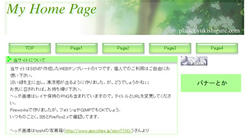
●HTML
<div id="contents">
<div id="main">
<div class="colmun">
<p class="colmun_title">コラムタイトル</p>
<p class="colmun_content">コラムコンテンツ</p>
</div>
</div>
<div id="sidenavi">
右のサイドブロックです
</div>
</div>
divのmainが左側
divのsidenaviが右側です.
main内でさらに、ブロックをわけます.
これがcolmunブロックです.この中にタイトル部分のスタイル:colmun_titleと、ないよう部分のスタイル:colmun_contentを用意します.
colmunブロックは新着や更新などいろいろ使えます.
●CSS
#contents {
padding-right: 10px;
padding-left: 10px;
}
#contents #main {
width: 570px;
float: left;
}
#contents #sidenavi {
float: right;
width: 200px;
}
#footer {
clear: both;
background-color: #B1FF97;
color: #006600;
text-align: right;
padding-right: 10px;
}
.colmun {
background-image: url(images/div_content.gif);
background-repeat: repeat-y;
width: 570px;
border-bottom-width: 1px;
border-bottom-style: solid;
border-bottom-color: #B1FF97;
}
.colmun_title {
color: #006600;
background-image: url(images/div_title.gif);
background-repeat: no-repeat;
height: 28px;
padding-left: 25px;
padding-top: 2px;
}
.colmun_content {
padding-right: 10px;
padding-left: 15px;
}
#contents:
コンテンツブロックはmainとsidenaviをまとめるブロックです.
左右に10pxパディングをとっています.まぁ,ここは何となく.
#contents #main:
幅570pxで左に回りこみ
#contents #sidenavi:
幅200pxで右に回り込み
※mainとsidenaviを足すと570+200=770.
contents内に左右パディングを10pxとっているので,合わせて20px.
770+20=790なので,(全体の幅800に指定しているので)mainとsidenaviの間は10px空きます.
我流ですが,私はあまりぴったり合わせません笑
全体幅より5~10小さめに作ってます.
空白デザインですかね(ぇ
.column
コラムブロックでは幅(これは特に指定しなくてもOK)
背景画像(ボーダーを画像で表示してます)
ボーダーを定義
.colmun_title
コラムのタイトル部分では、タイトルの背景画像と高さを指定
このタイトル背景は高さ30pxです.
heightとpaddingは独立しているので,合わせて30pxになるようにします.
paddingが0だと,上側にくっついてしまうので,上側2px空けてみました.
padding-leftは25pxとっています.
これは,■が三つ並ぶ画像にかぶらないようにするため.
.colmun_cont
ボーダーに近すぎないように適度に余白を設定します.
#footer:
フッタは・・・適当(笑
これで完成だー!
●HTML
<div id="contents">
<div id="main">
<div class="colmun">
<p class="colmun_title">コラムタイトル</p>
<p class="colmun_content">コラムコンテンツ</p>
</div>
</div>
<div id="sidenavi">
右のサイドブロックです
</div>
</div>
divのmainが左側
divのsidenaviが右側です.
main内でさらに、ブロックをわけます.
これがcolmunブロックです.この中にタイトル部分のスタイル:colmun_titleと、ないよう部分のスタイル:colmun_contentを用意します.
colmunブロックは新着や更新などいろいろ使えます.
●CSS
#contents {
padding-right: 10px;
padding-left: 10px;
}
#contents #main {
width: 570px;
float: left;
}
#contents #sidenavi {
float: right;
width: 200px;
}
#footer {
clear: both;
background-color: #B1FF97;
color: #006600;
text-align: right;
padding-right: 10px;
}
.colmun {
background-image: url(images/div_content.gif);
background-repeat: repeat-y;
width: 570px;
border-bottom-width: 1px;
border-bottom-style: solid;
border-bottom-color: #B1FF97;
}
.colmun_title {
color: #006600;
background-image: url(images/div_title.gif);
background-repeat: no-repeat;
height: 28px;
padding-left: 25px;
padding-top: 2px;
}
.colmun_content {
padding-right: 10px;
padding-left: 15px;
}
#contents:
コンテンツブロックはmainとsidenaviをまとめるブロックです.
左右に10pxパディングをとっています.まぁ,ここは何となく.
#contents #main:
幅570pxで左に回りこみ
#contents #sidenavi:
幅200pxで右に回り込み
※mainとsidenaviを足すと570+200=770.
contents内に左右パディングを10pxとっているので,合わせて20px.
770+20=790なので,(全体の幅800に指定しているので)mainとsidenaviの間は10px空きます.
我流ですが,私はあまりぴったり合わせません笑
全体幅より5~10小さめに作ってます.
空白デザインですかね(ぇ
.column
コラムブロックでは幅(これは特に指定しなくてもOK)
背景画像(ボーダーを画像で表示してます)
ボーダーを定義
.colmun_title
コラムのタイトル部分では、タイトルの背景画像と高さを指定
このタイトル背景は高さ30pxです.
heightとpaddingは独立しているので,合わせて30pxになるようにします.
paddingが0だと,上側にくっついてしまうので,上側2px空けてみました.
padding-leftは25pxとっています.
これは,■が三つ並ぶ画像にかぶらないようにするため.
.colmun_cont
ボーダーに近すぎないように適度に余白を設定します.
#footer:
フッタは・・・適当(笑
これで完成だー!
6かいめー
前回ソースみすったのでヘッダをもう一回書きます.
●HTML
<div id="header">
<img src="images/header.jpg" alt="My Home Page" />
<ul>
<li><a href="#">TOP</a></li>
<li><a href="#">Page1</a></li>
<li><a href="#">Page2</a></li>
<li><a href="#">Page3</a></li>
<li><a href="#">Page4</a></li>
</ul>
</div>
これがヘッダです.画像+メニュー付ver
あとは,リストに対してCSSを設定してボタンらしくしていきます.
ボタン画像は以下を使用(自作ですが・・・)
●ノーマル用

●マウスオーバー用

マウスが乗っかったときに,ちょっと濃い目の画像を使用します.
JAVAスクリプトでもできますが,今回は全部CSSです.
●CSS
#header ul {
list-style-type: none;
padding-left: 20px;
}
#header li {
float:left;
}
#header a {
text-decoration: none;
color: #006600;
background-image: url(images/menu_normal.gif);
height: 40px;
width: 140px;
background-repeat: no-repeat;
display: block;
margin-right: 15px;
text-align: center;
font-size: 16px;
padding-top: 4px;
}
#header a:hover {
color: #FF6600;
background-image: url(images/menu_over.gif);
}
#header ul:
これはid="header"内にあるulタグに対して適用されます.
リストタイプを無し⇒通常は「・」とかが付きますが,何もつけないようにする.
パディングを上下左右20pxとります.
#header li:
フロートで左に回りこませます.
<li>タグが直線上にならびます.
例)
リスト1
リスト2
リスト3
↓
リスト1 リスト2 リスト3
#header a:
リンク要素,つまりTOPやPage1,Page2といったリンクですね.
まず,下線をなしに.
色を緑に.
背景をノーマル用の画像に.
高さと幅は画像サイズに合わせます.
背景は繰り返しません.
ブロック要素に指定します※
右側のマージンを15pxに⇒ボタン同士の間隔を空ける.
文字は中央ぞろえに.
文字サイズ16px.
上側のパディング4pxに.⇒文字が上に詰めて書かれるとバランス悪いので多少空けてみた.
#header a:hover:
マウスオーバー時の設定
色を変える.
背景画像をマウスオーバー用画像にする.
----------------------------------------------
※ブロック要素とは,divとかtable,pのような1つの大きな塊です.
これに対して,インライン要素というものがあり,これはブロック要素の中で使われます.
インラインは例えば,bとかspanとかliというもの.
これでヘッダは完成だ!
前回ソースみすったのでヘッダをもう一回書きます.
●HTML
<div id="header">
<img src="images/header.jpg" alt="My Home Page" />
<ul>
<li><a href="#">TOP</a></li>
<li><a href="#">Page1</a></li>
<li><a href="#">Page2</a></li>
<li><a href="#">Page3</a></li>
<li><a href="#">Page4</a></li>
</ul>
</div>
これがヘッダです.画像+メニュー付ver
あとは,リストに対してCSSを設定してボタンらしくしていきます.
ボタン画像は以下を使用(自作ですが・・・)
●ノーマル用
●マウスオーバー用
マウスが乗っかったときに,ちょっと濃い目の画像を使用します.
JAVAスクリプトでもできますが,今回は全部CSSです.
●CSS
#header ul {
list-style-type: none;
padding-left: 20px;
}
#header li {
float:left;
}
#header a {
text-decoration: none;
color: #006600;
background-image: url(images/menu_normal.gif);
height: 40px;
width: 140px;
background-repeat: no-repeat;
display: block;
margin-right: 15px;
text-align: center;
font-size: 16px;
padding-top: 4px;
}
#header a:hover {
color: #FF6600;
background-image: url(images/menu_over.gif);
}
#header ul:
これはid="header"内にあるulタグに対して適用されます.
リストタイプを無し⇒通常は「・」とかが付きますが,何もつけないようにする.
パディングを上下左右20pxとります.
#header li:
フロートで左に回りこませます.
<li>タグが直線上にならびます.
例)
リスト1
リスト2
リスト3
↓
リスト1 リスト2 リスト3
#header a:
リンク要素,つまりTOPやPage1,Page2といったリンクですね.
まず,下線をなしに.
色を緑に.
背景をノーマル用の画像に.
高さと幅は画像サイズに合わせます.
背景は繰り返しません.
ブロック要素に指定します※
右側のマージンを15pxに⇒ボタン同士の間隔を空ける.
文字は中央ぞろえに.
文字サイズ16px.
上側のパディング4pxに.⇒文字が上に詰めて書かれるとバランス悪いので多少空けてみた.
#header a:hover:
マウスオーバー時の設定
色を変える.
背景画像をマウスオーバー用画像にする.
----------------------------------------------
※ブロック要素とは,divとかtable,pのような1つの大きな塊です.
これに対して,インライン要素というものがあり,これはブロック要素の中で使われます.
インラインは例えば,bとかspanとかliというもの.
これでヘッダは完成だ!